30 秒上手
- 1安装 Eazy Link点上方按钮下载安装,只需一次。
- 2打开录音师发来的链接点「打开 Eazy Link 加入会话」,首次选好耳机和麦克风。
- 3收听,按住 空格 说话进入后自动收听,松开空格即静音。
一台电脑Win / Mac
耳机或音箱建议耳机
邀请链接录音师发给你
1
STEP 1
打开录音师发来的链接
在微信里点开链接。浏览器询问「是否打开 Eazy Link」时,点 打开。
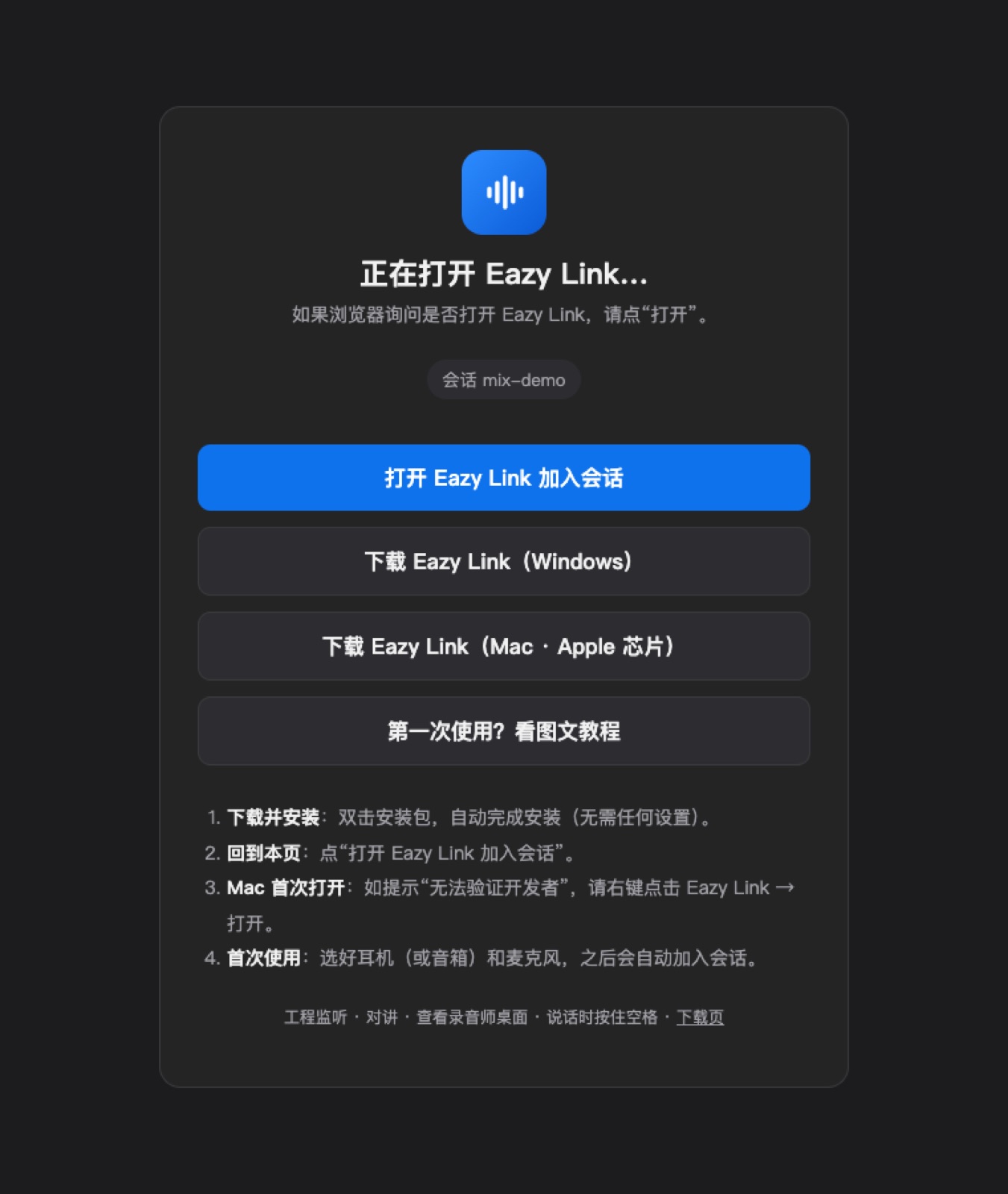
在微信里点了没反应?点右上角 … → 在浏览器打开,再点蓝色按钮。
2
STEP 2 · 只需一次
安装 Eazy Link
还没装过?点页面顶部的 Windows 版 / Mac 版,按你的电脑安装。已经装过,直接看第 3 步。
Windows
- 双击安装包,会自动安装并打开。
- 出现「Windows 已保护你的电脑」时:点 更多信息 → 仍要运行。
Mac
- 打开下载的文件,把 Eazy Link 拖进「应用程序」。
- 提示「无法验证开发者」时:在「应用程序」里 右键 Eazy Link → 打开。
装好后回到第 1 步的链接页面,点 打开 Eazy Link 加入会话。
3
STEP 3 · 只需一次
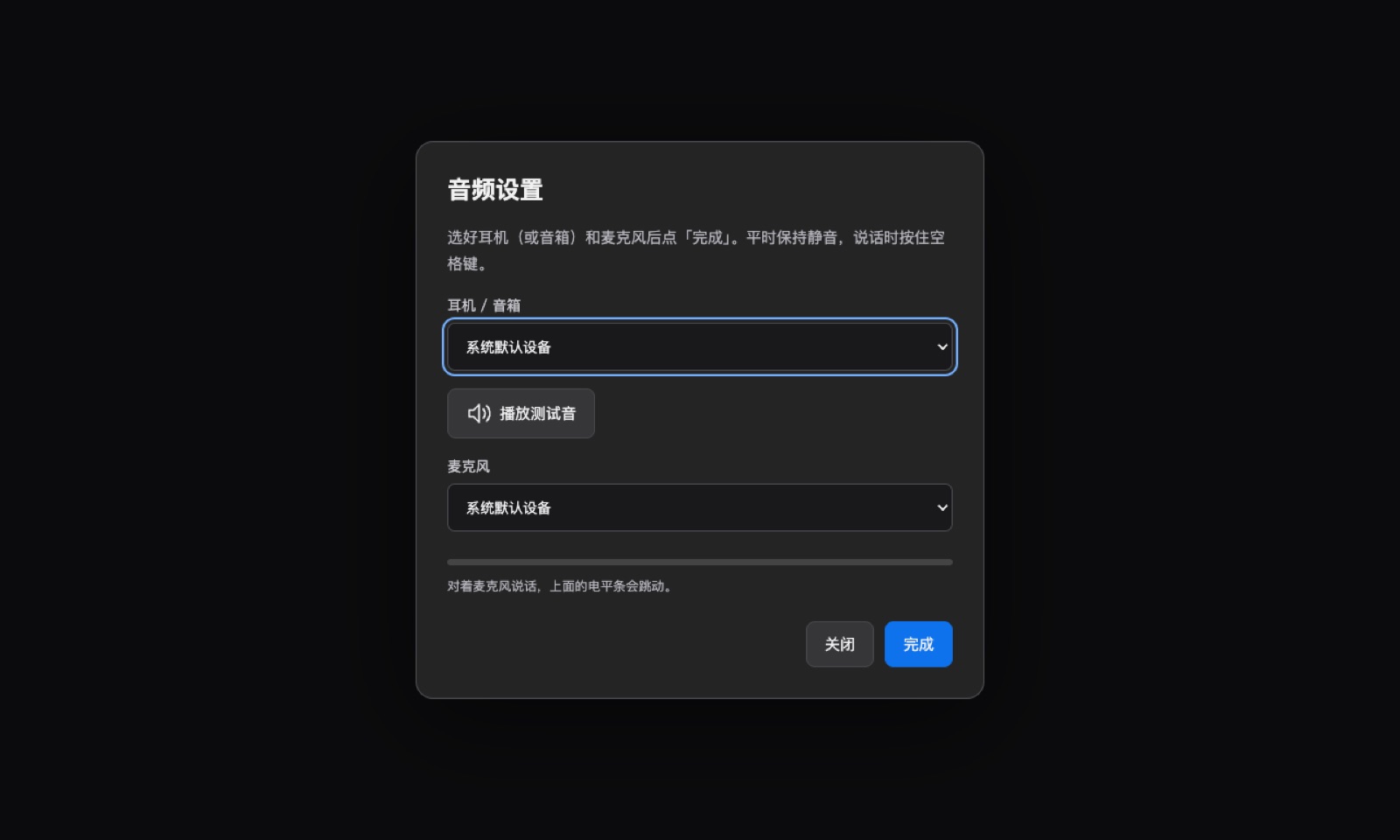
选好耳机(或音箱)和麦克风
点 播放测试音,能听到就对了;对着麦克风说话,电平条会跳动。最后点 完成。
4
STEP 4
收听工程,需要时再说话
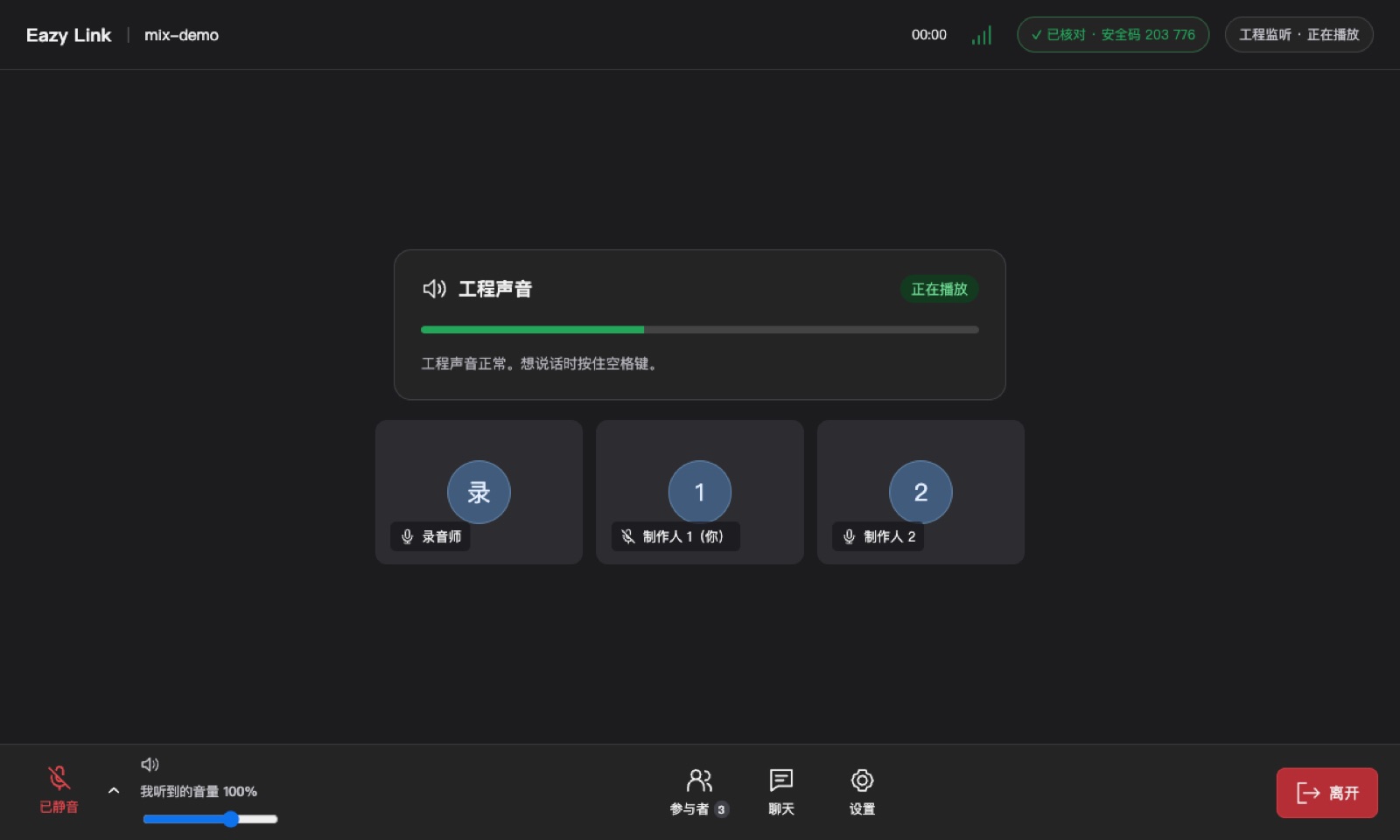
点「完成」后自动进入会话,不用填任何东西。你会被叫作「制作人 1」「制作人 2」,录音师可以帮你改名字。
 1
2
3
4
1
2
3
4
- 1工程声音:显示「正在播放」、电平条在跳,说明声音正常;显示「等待工程声音」是录音师还没开始播放。
- 2麦克风:进来时是「已静音」。想说话时 按住 空格 键,松开就自动静音。
- 3我听到的音量:调整你听到的所有声音,录音师也能帮你调。
- 4离开:退出会话。只要录音师没有结束,再点一次链接就能回来。
建议不要一直开着麦克风。平时保持静音,需要说话时按住 空格,说完松开。这样用音箱外放也不会产生回声,录音师那边也更干净。
录音师共享屏幕时,画面会自动出现在中间;点底部 聊天 可以发文字。
5
STEP 5
录音师结束后
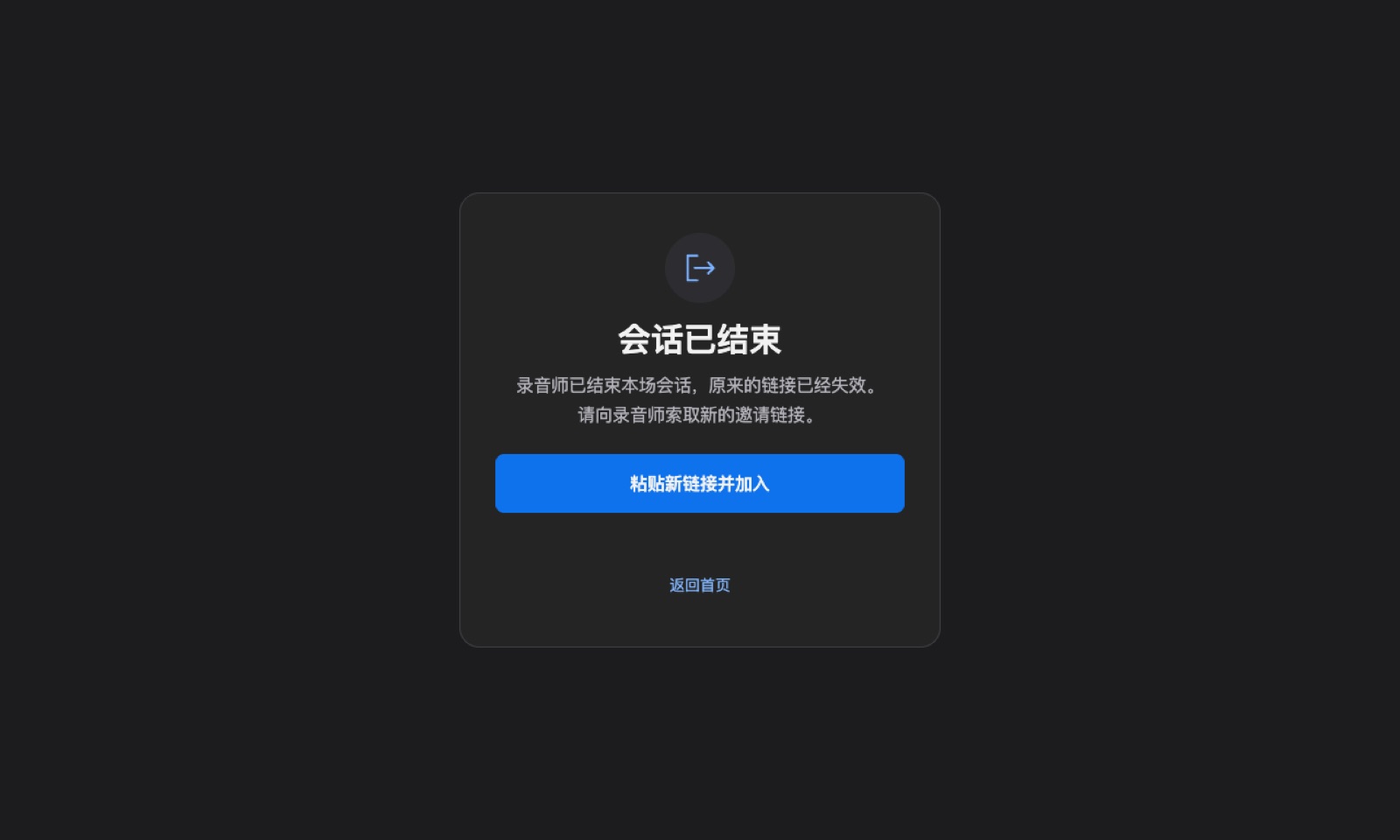
会话结束时会显示「会话已结束」。每个链接只用于一场会话,下次向录音师要 新的链接,点开即可。
常见问题
听不到工程声音
先看中间「工程声音」:显示「等待工程声音」或「录音师暂停了」时,请录音师开始播放。再检查「我听到的音量」,或点底部 设置 → 「输出设备」,选你正在用的耳机或音箱。
录音师听不到我说话
按住空格键再说话。还不行就点 设置 → 「麦克风」,换成你在用的麦克风。
录音师说听到回声
你可能一直开着麦克风又在用音箱外放。保持静音,只在说话时按住空格;或者换成耳机。
点链接没反应 / 打不开软件
在微信里点右上角「…」→「在浏览器打开」。没装软件的话先按第 2 步安装。也可以复制链接,在 Eazy Link 里点「我是制作人」→「一键粘贴并加入」。
提示「邀请码无效」或「会话已结束」
链接已经失效。请录音师在会话里点「邀请」,把新链接发给你。
提示「房间收听人数已满」
每场会话最多 3 位制作人同时在线,请等其他人离开或联系录音师。
声音断断续续 / 画面卡
换更稳定的网络(有线或 5G Wi-Fi)。点右上角信号图标可以看延迟和丢包;网络差时会优先保证声音。
提示「没有麦克风权限」或有新版本
权限:点弹窗里的「打开系统设置」允许后,重新打开 Eazy Link。新版本:首页出现「有新版本 · 点击下载」时点它,直接覆盖安装。
准备好了
装好 Eazy Link,等录音师发来链接即可。